Bienvenido al manual de usuario de posCUB. Aqui encontraras explicaciones detalladas de cada seccion de la aplicacion, con capturas reales para que aprendas a usar todas las funciones de forma rapida y sencilla.
posCUB funciona 100% offline. No necesitas conexion a internet para vender, gestionar inventario, imprimir tickets, hacer reportes ni ninguna otra funcion. Lo unico que necesita internet es la activacion de la licencia (solo se hace una vez por WhatsApp). Despues de eso, la app trabaja completamente sin conexion, ideal para las condiciones de conectividad en Cuba.
El Panel de Control es la primera pantalla que ves al iniciar sesion. Te muestra un resumen rapido del estado actual del negocio con las metricas mas importantes del dia y acciones rapidas para acceder a las funciones principales.
Desde aqui puedes ver los totales de ventas del dia actual y del turno activo, acceder rapidamente a funciones como nueva venta, historial, reportes y almacen, y revisar el estado del turno (si hay uno abierto).
Si no hay un turno abierto, veras un aviso destacado para que abras turno antes de empezar a vender. Abre turno al inicio de tu jornada de trabajo.
El Punto de Venta es la funcion principal de posCUB. Aqui registras todas las ventas de tu negocio. La interfaz esta disenada para ser rapida y facil de usar, permitiendote vender en segundos.
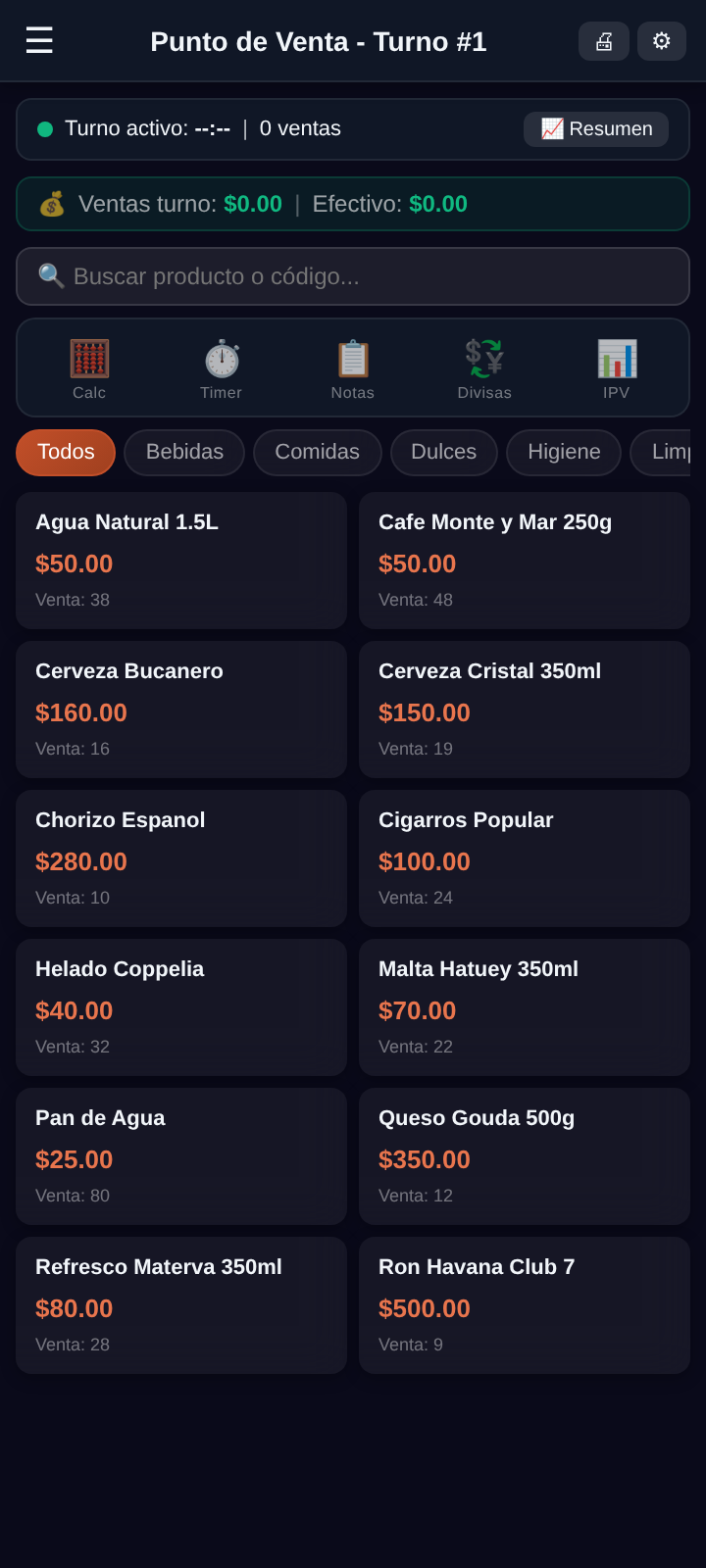
Pantalla principal del Punto de Venta con productos y carrito de compra
Como vender
1
Busca el producto usando el buscador superior por nombre o codigo. Los resultados se filtran automaticamente mientras escribes.
2
Toca el producto para agregarlo al carrito. Cada toque agrega una unidad. Si necesitas mas cantidad, toca varias veces o usa el boton de editar cantidad.
3
Revisa el carrito en la parte inferior. Ahi ves todos los productos agregados con sus cantidades y precios. Puedes eliminar o modificar la cantidad de cualquier item.
4
Toca "Cobrar" para finalizar la venta. Selecciona el metodo de pago (efectivo, transferencia, tarjeta u otro) y confirma. Si hay impresora conectada, se imprimira el ticket automaticamente.
Atajos de teclado: F1 buscar, F2 cobrar, Escape limpiar carrito. Ideales para uso rapido en tablet con teclado.
La seccion de Reportes te muestra estadisticas visuales de tu negocio. Aqui puedes ver los productos mas vendidos, ingresos totales y tendencias de ventas para tomar mejores decisiones.
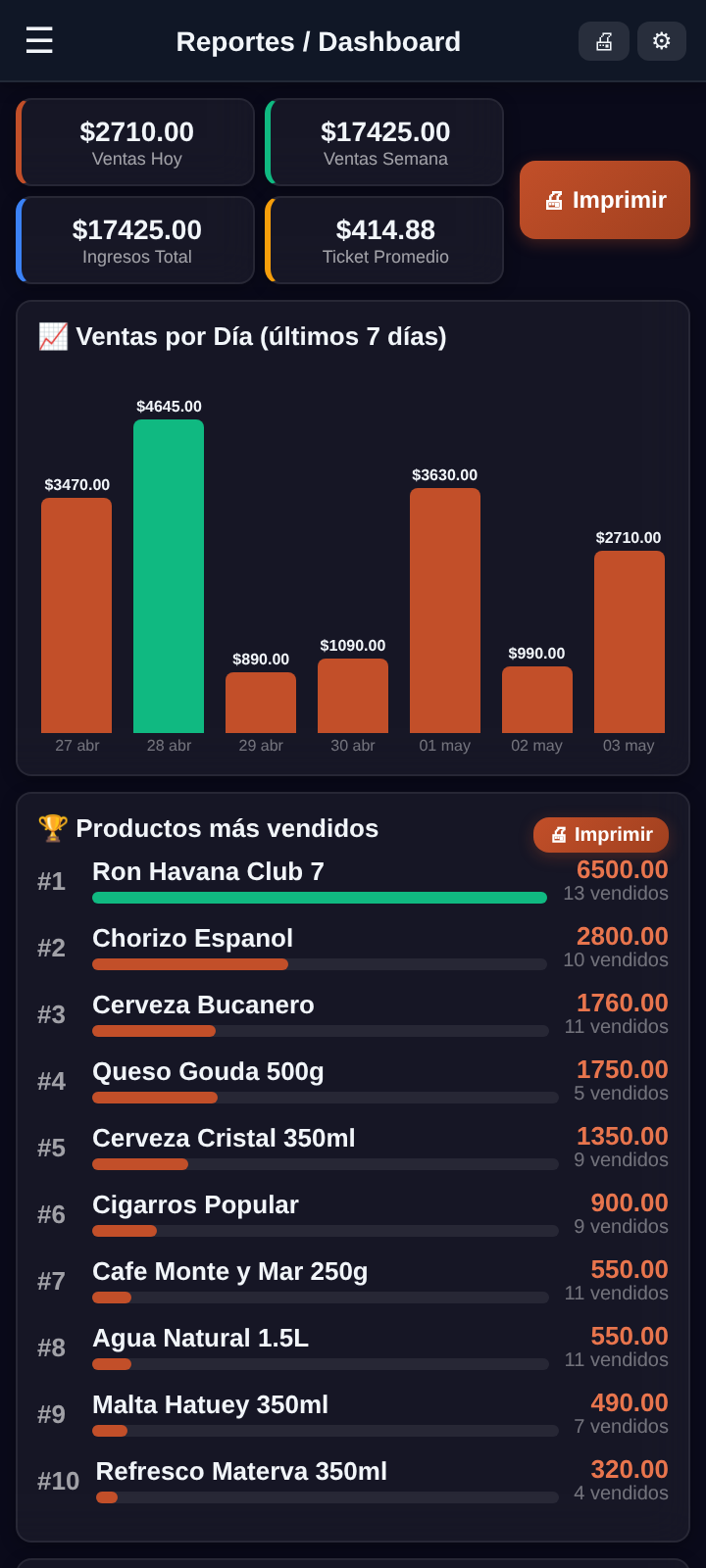
Vista de reportes con estadisticas de ventas y productos destacados
Funciones disponibles
📊
Top Productos: Muestra los productos que mas se venden y los que mas ingresos generan, permitiendote identificar tus productos estrella.
🖨️
Imprimir: Puedes imprimir cualquier reporte directamente en tu impresora termica Bluetooth para tenerlo en formato fisico.
Aqui encuentras el historial completo de todas las ventas realizadas. Puedes buscar por fecha, ver el detalle de cada venta, los productos que incluye y el metodo de pago utilizado.
🔍
Filtrar por fecha: Usa el selector de fecha para ver las ventas de un dia especifico. Tambien puedes filtrar por metodo de pago.
📋
Ver detalle: Toca cualquier venta para ver los productos incluidos, cantidades, precios unitarios y el total. Desde ahi puedes reimprimir el ticket si es necesario.
🖨️
Imprimir historial: Toca el boton de imprimir para obtener un reporte completo de ventas de la fecha seleccionada en tu impresora termica.
El IPV (Inventario Pre-Venta) es una funcion unica de posCUB que te permite registrar el inventario existente al inicio de cada turno y verificarlo al cierre. Asi sabes exactamente cuanto deberia haber en stock y si hubo diferencias.
1
Al abrir turno puedes iniciar el IPV: la app te muestra una lista de todos los productos y registras las cantidades que hay fisicamente.
2
Durante el turno la app calcula automaticamente cuanto stock deberia quedar basandose en las ventas realizadas.
3
Al cerrar turno puedes hacer conteo fisico y comparar con lo que deberia haber. La app te muestra diferencias de forma clara.
El IPV es opcional pero muy recomendado si tienes empleados, ya que permite detectar diferencias de inventario entre turnos.
La seccion de Contabilidad te permite registrar todos los gastos e ingresos del negocio que no son ventas directas. Por ejemplo: pago de luz, alquiler, compra de insumos, pagos a empleados, etc.
➕
Agregar entrada: Toca el boton de agregar y selecciona si es un ingreso o un gasto. Ingresa el monto, la categoria, una descripcion y la fecha.
📂
Categorias: Puedes crear categorias personalizadas para organizar tus movimientos (ej: "Servicios", "Insumos", "Nomina").
📊
Balance: La app calcula automaticamente tu balance financiero sumando ventas menos gastos mas otros ingresos.
Aqui registras los datos de tus proveedores. Puedes guardar su nombre, telefono, direccion y notas. Esto te permite tener un registro organizado de a quien le compras los productos que vendes en tu negocio.
➕
Agregar proveedor: Toca el boton de agregar y completa los datos: nombre (obligatorio), telefono, direccion y notas adicionales.
✏️
Editar o eliminar: Toca un proveedor para editar sus datos o eliminarlo. Puedes buscar proveedores por nombre usando el buscador.
La seccion de Clientes te permite guardar informacion de tus clientes frecuentes. Al registrar una venta, puedes asociarla a un cliente para tener un mejor seguimiento de quiens son tus compradores habituales.
➕
Agregar cliente: Ingresa nombre, telefono y notas. El nombre es obligatorio, el resto es opcional.
🛒
Asociar a venta: Al momento de cobrar, puedes seleccionar un cliente de la lista para registrar a quien se le vendio.
Las categorias te permiten organizar tus productos por grupos (ej: "Bebidas", "Comida", "Tabaco", "Abarrotes"). En el Punto de Venta puedes filtrar productos por categoria para encontrarlos mas rapido.
➕
Crear categoria: Toca el boton de agregar y escribe el nombre de la categoria. Las categorias se muestran como tabs en la pantalla de productos y en el filtro del POS.
✏️
Editar o eliminar: Manten presionado o toca el boton de opciones junto a una categoria para editarla o eliminarla. No puedes eliminar una categoria si tiene productos asignados.
Aqui administras todos los productos que vendes en tu negocio. Puedes agregar, editar, activar, desactivar y eliminar productos. Cada producto tiene un nombre, precio, codigo, categoria y stock.
➕
Agregar producto: Completa nombre, precio, codigo de barras (opcional), categoria y stock inicial. El nombre y precio son obligatorios.
🔴🟢
Activar/Desactivar: Puedes desactivar productos que no vendes temporalmente sin eliminarlos. Los productos desactivados no aparecen en el POS.
🔍
Buscar y filtrar: Usa el buscador o filtra por categoria para encontrar productos rapidamente. Ideal cuando tienes muchos productos registrados.
🖨️
Imprimir lista: Toca el boton de imprimir para obtener un listado completo de tu catalogo de productos en la impresora termica.
El Inventario te muestra el stock actual de todos tus productos con alertas de stock bajo. Tiene dos pestanas: Stock de Venta (lo que esta disponible para vender) y Stock de Almacen (reserva).
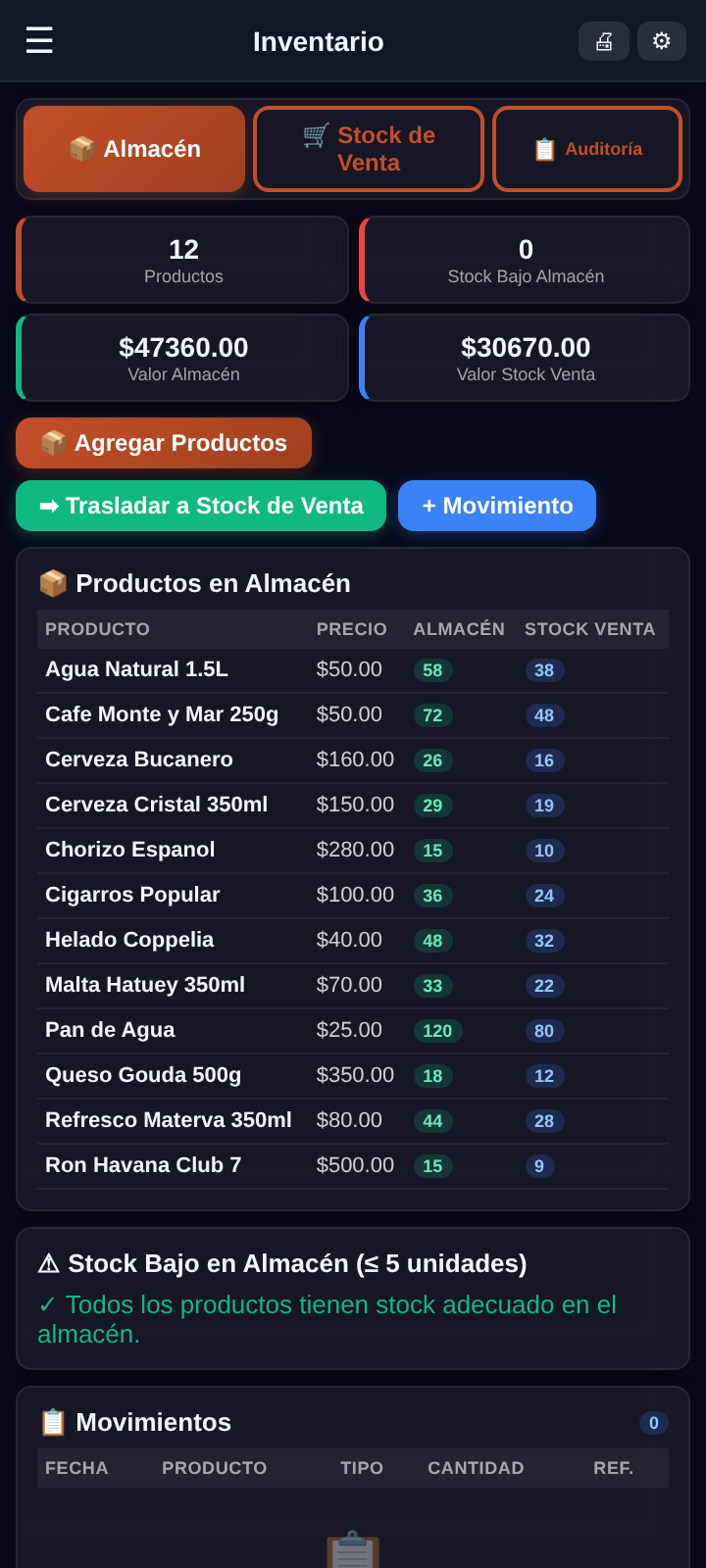
Vista de inventario con niveles de stock y alertas
⚠️
Alertas de stock: Los productos con stock bajo se muestran en amarillo, y los agotados en rojo. Puedes configurar el umbral de alerta en la configuracion.
🔄
Ajustar stock: Toca un producto para ajustar su cantidad manualmente. Es util cuando haces conteo fisico y necesitas corregir diferencias.
📤
Transferir: Puedes mover productos entre el Stock de Almacen y el Stock de Venta. Por ejemplo, cuando traes mercancia nueva del almacen a la vitrina.
El sistema de turnos es fundamental para el control de tu negocio. Permite separar las ventas por jornadas y saber exactamente cuanto se vendio en cada turno, quien lo atendio y cuanto dinero habia al inicio y al final.
1
Abrir turno: Al iniciar tu jornada, ve a "Cobrar" y se te solicitara abrir turno. Registra el efectivo inicial que tienes en caja. Esto es obligatorio para poder vender.
2
Durante el turno: Todas las ventas que registres se asignan automaticamente al turno activo. Puedes ver el resumen en cualquier momento desde el Panel de Control.
3
Cerrar turno: Al finalizar tu jornada, ve a cerrar turno. La app te muestra un resumen completo: ventas totales por metodo de pago, cantidad de transacciones, y te pide que registres el efectivo final en caja para calcular la diferencia.
Si hay una impresora conectada, al cerrar turno se puede imprimir automaticamente el resumen del turno con todos los detalles.
No puedes vender si no hay un turno abierto. Si cierras turno por error, puedes abrir uno nuevo inmediatamente.
posCUB es compatible con cientos de modelos de impresoras termicas Bluetooth de todas las marcas (Xprinter, GAINSCHA, Epson, Star, Zebra, Bixolon, y genericas). No necesita instalar ningun driver, solo emparejar por Bluetooth y listo.
1
Empareja tu impresora: Ve a los Ajustes de Bluetooth de tu telefono o tablet. Busca tu impresora y emparejala. La impresora debe estar encendida y en modo de emparejamiento.
2
Conectar en posCUB: Entra a la seccion "Impresora" en posCUB. Veras una lista de dispositivos Bluetooth emparejados. Selecciona tu impresora y toca "Conectar".
3
Configurar: Personaliza el nombre del negocio, direccion, telefono y mensaje del pie de ticket que apareceran en cada impresion.
4
Imprimir: La app se conecta automaticamente a la ultima impresora usada. Puedes imprimir tickets de venta, cierres de turno, reportes, inventario y mas.
Soporta papel de 58mm y 80mm. Configura el ancho en la seccion de impresora segun tu modelo.
Funciona con el protocolo ESC/POS estandar de la industria. Compatible con cualquier impresora termica Bluetooth que soporte este protocolo.
La seccion de Usuarios te permite crear cuentas para tus empleados y controlar que pueden hacer mediante un sistema de roles y permisos personalizable. Solo el administrador puede acceder a esta seccion.
➕
Crear usuario: Asigna un nombre de usuario, contrasena y un rol. El rol define que funciones puede usar el empleado.
🔑
Roles y permisos: Puedes crear roles personalizados. Cada permiso se controla individualmente: puede vender, ver reportes, gestionar productos, administrar usuarios, etc.
🔒
Desactivar: Si un empleado ya no trabaja contigo, puedes desactivar su cuenta sin eliminarla. Asi conservas el historial de sus actividades.
El primer usuario creado es el administrador. Protege bien tu contrasena de admin, ya que tiene acceso a todas las funciones.
En la seccion de Configuracion encuentras todos los ajustes generales de posCUB. Aqui personalizar el nombre de tu negocio, moneda, impuestos, y otras preferencias.
🏪
Datos del negocio: Nombre del negocio, moneda (CUP por defecto), tasa de impuesto y otros datos generales que aparecen en tickets y reportes.
🖨️
Configuracion de impresora: Nombre del negocio para el ticket, direccion, telefono, mensaje del pie, ancho de papel y tamano de fuente.
💾
Respaldo de datos: Exporta una copia de seguridad de todos tus datos en formato JSON. Puedes importarla en otro dispositivo para restaurar la informacion.
📊
Actividad: Revisa el registro de actividad para ver quien hizo que y cuando. Todos los cambios importantes quedan registrados.
Haz respaldos frecuentes de tus datos. Puedes exportar el JSON y guardarlo en un lugar seguro para no perder informacion.